

Office 365 Pro Plus Hesap Lisansı: Mac ve PC İçin 5 Cihazda Kullanım ve 1TB Bulut

Apple ekosisteminde çalışan profesyoneller ve öğrenciler için mükemmel uyum! Yazılımbudur olarak sunduğumuz Office 365 Pro Plus (Office 2024) Hesap Lisansı, hem macOS hem de iOS cihazlarınızda Microsoft'un en güçlü ofis araçlarını kullanmanızı sağlar. Tek bir hesapla 5 farklı cihaza (Mac, iPad, iPhone, Windows PC) kurulum yapabilir, projelerinize dilediğiniz yerden devam edebilirsiniz.
Office 365 Mac Hesap Lisansı Nedir?
Bu ürün, size özel tanımlanan bir kullanıcı adı ve şifreden oluşan, kurumsal düzeyde bir Microsoft hesabıdır. Bu hesap sayesinde App Store veya Microsoft portalı üzerinden Mac uyumlu Office uygulamalarını indirebilirsiniz. Apple Silicon (M1, M2, M3) işlemcilerle tam uyumlu çalışan bu sürüm, abonelik yenileme derdi olmadan ömür boyu (hesap ömrü boyunca) kullanım imkanı sunar.
Artılar ve Eksiler (Dürüst İnceleme)
Mac kullanıcıları için bu hesap lisansının avantajlarını detaylandırdık:
✓ AVANTAJLAR
- ✓ 5 Cihaz Hakkı: Mac, iPad ve iPhone'da aynı anda kullanın.
- ✓ 1TB (1000 GB) OneDrive alanı ile Mac hafızasından tasarruf.
- ✓ Retina Ekran ve Touch Bar desteği tamdır.
- ✓ Word, Excel, PowerPoint, Outlook ve OneNote dahildir.
- ✓ Her zaman en son sürüm (Şu an Office 2024 özellikleri).
✕ DİKKAT EDİLMESİ GEREKENLER
- ✕ Bu bir ürün anahtarı değil, hesap teslimatıdır.
- ✕ Publisher ve Access uygulamaları macOS'ta çalışmaz (Sadece PC).
- Akademisyen Melis K., Onaylı Müşteri
Özellik Karşılaştırması ve Teknik Detaylar
Mac için Office 365, standart sürümlere göre çok daha esnektir:
- Uyumluluk: macOS Sonoma, Ventura ve Monterey gibi güncel sürümlerle ve tüm Apple işlemcilerle sorunsuz çalışır.
- Otomatik Güncelleme: Microsoft AutoUpdate aracı sayesinde Mac'inizdeki ofis programları her zaman en yeni özelliklere sahip olur.
- OneDrive Entegrasyonu: Finder üzerine entegre olan OneDrive klasörü ile dosyalarınızı bulutta saklayıp Mac'inizde yer açabilirsiniz.
Kimler İçin Uygundur?
- Birden fazla Apple cihazı (Mac + iPad) olan kullanıcılar.
- Hem Windows hem Mac bilgisayar kullananlar (Cross-Platform).
- Yüksek depolama alanına ihtiyaç duyan içerik üreticileri.
- Öğrenci ve Akademisyenler.
Sıkça Karşılaşılan Durumlar ve Çözümleri
Hesap kurulumunda yaşanabilecekler:
- "Hesabınız kilitli": Şifreyi çok kez yanlış girerseniz güvenlik kilidi devreye girebilir. Bu durumda destek ekibimizle iletişime geçebilirsiniz.
- Eski Lisans Çakışması: Mac'inizde daha önce yüklü bir Office varsa, "License Removal Tool" (Lisans Kaldırma Aracı) ile temizleyip yeni hesapla giriş yapmanız önerilir.
Adım Adım Aktivasyon Rehberi (Mac İçin)
- Sipariş sonrası e-postanıza gelen Kullanıcı Adı ve Şifreyi not edin.
- portal.office.com adresine gidip giriş yapın ve şifrenizi güncelleyin.
- Sağ üstteki "Uygulamaları Yükle" butonuna basarak Mac için yükleyiciyi (.pkg dosyasını) indirin.
- İndirilen dosyayı çalıştırın ve kurulumu tamamlayın.
- Launchpad'den Word uygulamasını açın.
- "Oturum Aç" (Sign In) ekranına yeni şifrenizle giriş yapın.
- Tüm Office uygulamaları (Excel, PPT, Outlook) otomatik olarak lisanslanacaktır.
- 3D Max
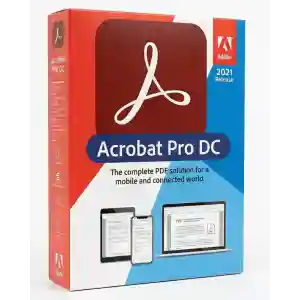
- Adobe Acrobat Pro Dc 2021 Dijital Lisans
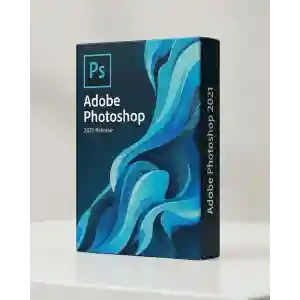
- Adobe Photoshop
- AutoCad
- autocad 2021 3 yıl 1 kullanıcı
- AutoCAD 2025 TAM SÜRÜM 3 YIL 1 KULLANICI
- AutoCad 2026 1 YIL 1 KULLANICI
- AutoCAD 2026 TAM SÜRÜM 3 YIL 1 KULLANICI
- AutoCAD 2026 TAM SÜRÜM 3 YIL 2 KULLANICI
- AutoCAD 2026 TAM SÜRÜM 3 YIL 5 KULLANICI
- corel
- EaseUS
- Kutu Lisanslar
- Lumion 3D
- Lumion 3D 2023 Lisans 1 Yıl
- MCAfee Internet Security Antivirüs 1 Yıl
- office 2016
- office 2016 kurumsal
- office 2019
- office 2019 kurumsal
- office 2021
- office 2021 kurumsal
- office 2024
- office 2024 kurumsal
- Office 365
- office 365 mac
- office 365 windows
- office mac
- Project
- Revit 2024
- Server
- server 2019 standart
- server 2022 call
- server 2022 standart
- server 2022 standart
- server 2025
- server 2025
- server 2025 call
- server 2025 datacenter
- SQL Server 2019 Standard Satın Al | Dijital Lisans Key
- sql server 2022
- visio
- visio
- visual studıo
- Windows 10 Enterprise
- windows 10 home
- windows 10 office 2016
- windows 10 pro
- Windows 10 Pro & Office 2019 Pro Plus Dijital LİSANS
- Windows 10 Pro & Office 2019 Pro Plus Dijital LİSANS
- Windows 10 Pro & Office 2024 Dijital Lisans Key
- windows 10 pro kurumsal
- Windows 10 Pro ve Office 2021 Pro Plus Lisans Anahtarı
- Windows 10 Pro ve Office 365 Hesabı
- Windows 11
- windows 11 home
- windows 11 pro
- Windows 11 Pro & Office 2021
- Windows 11 Pro & Office 2021 KURUMSAL Dijital Lisans Key
- windows 11 pro kurumsal
- Windows 11 Pro OEM
- windows 11 pro office 2019
- windows 11 pro office 2024
- windows 11 pro office 365
- Windows 8.1 Pro Lisans
- Yükseltme
- AutoCAD 2025 İndirme ve Kurulum Rehberi – Güvenli Lisanslı Yöntem
- AutoCAD 2025 Sistem Gereksinimleri ve Lisans Satın Alma Rehberi
- AutoCAD Lisansı Nasıl Hemen Etkinleştirilir? Aktivasyon Rehberi
- Office 2024 mü, Microsoft 365 mi? (Office 2021'den Farkı Ne?)
- Windows, Office, AutoCAD ve Daha Fazlası: Orijinal Lisanslarda En Uygun Fiyat Garantisi!
- EaseUS Data Recovery Lisans Seçenekleri – Hangi Sürümü Satın Almalısınız?
- Windows 11 Lisansı Satın Al – Orijinal ve En Uygun Fiyatlarla